
下載app免費領取會員




有Q群小伙伴問到:
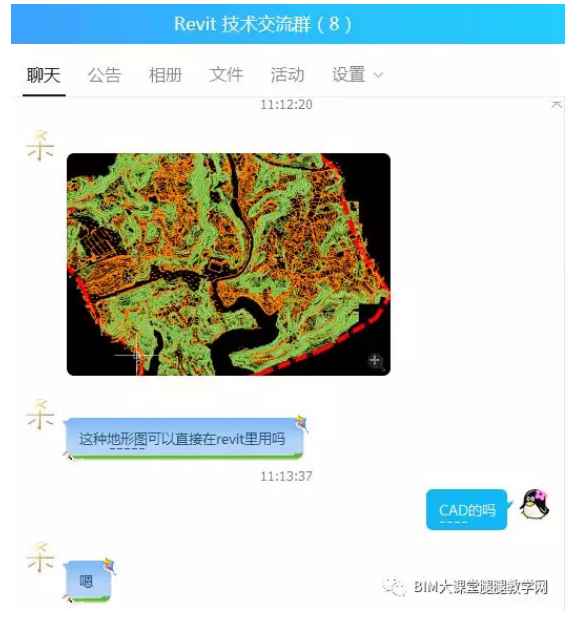
小懶將它整理成文章,來說說將CAD地形圖轉換成Revit地形的那些事…
首先,在Revit中要【通過導入創建】地形的方法有兩種:一是【選擇導入實例】;二是【指定點文件】。
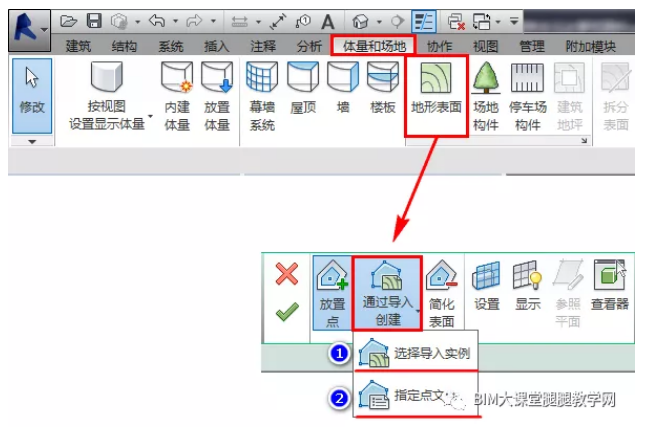
這兩種方法都可以創建地形,但值得注意的是:【選擇導入實例】需要先導入DWG的地形文件,且拾取DWG文件時需到三維中拾取。
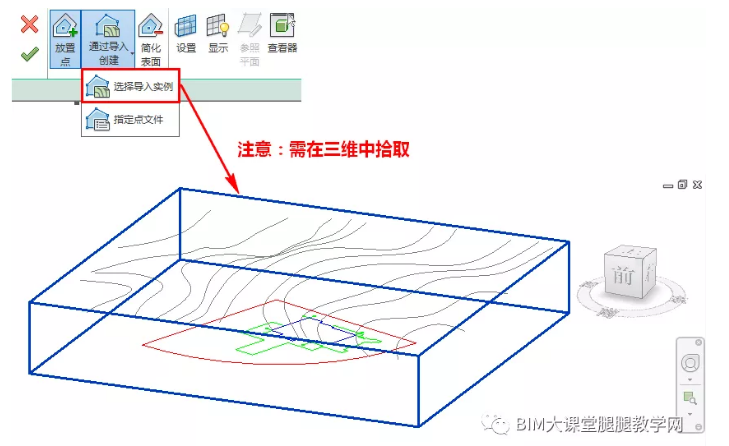
而【指定點文件】則不用事先將文件導入Revit,而是在指定時才直接選擇文件。
接下來,我們來說說【指定點文件】這種方法的創建過程。
首先是這個“點文件”我們是如何提取出來的?
因為操作步驟較長,所以小懶將它單獨寫為一篇文章《CAD地形圖如何提取出高程點文件?》,文章鏈接:http://www.caogenso.com/blog/3759.html
大家需要的可以單擊鏈接直接閱讀。
創建完高程點文件之后,它就是這樣一個“.csv”格式的文件。

我們在Revit中選擇【指定點文件】,選擇導出的“.csv”文件,軟件會彈出“格式”對話框,讓我們選擇導入單位,默認“米”即可。
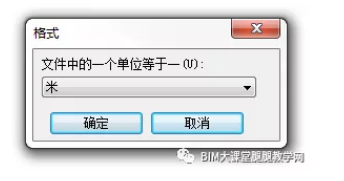
這樣Revit就會根據我們的高程點文件自動生成地形模型了。
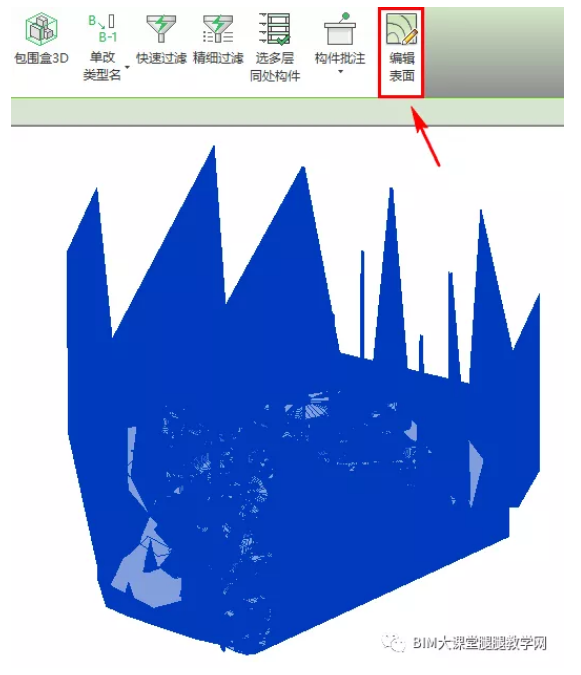
但是,一般來說,生成之后的模型會如下圖所示,有一些高程點總是想凸顯自己的與眾不同,從而導致生成的地形模型不是很符合要求。此時,我們需要選擇地形模型,單擊【編輯表面】進入地形編輯界面,將明顯太高或太低的點刪除。
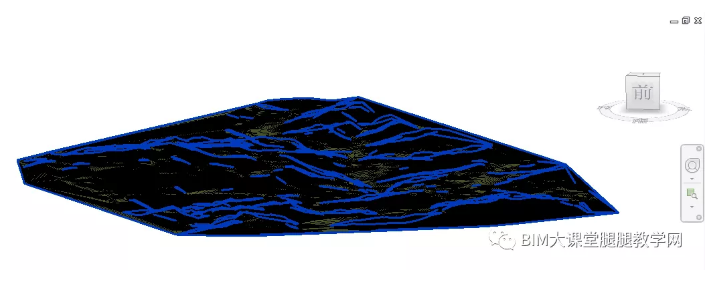
修改完之后的地形模型像下圖這樣,順眼多了。但是吧,滿滿都是黑色的高程線,說實話也還是不夠美觀。所以為了好看,我們還可以再來一步:將等高線取消顯示。
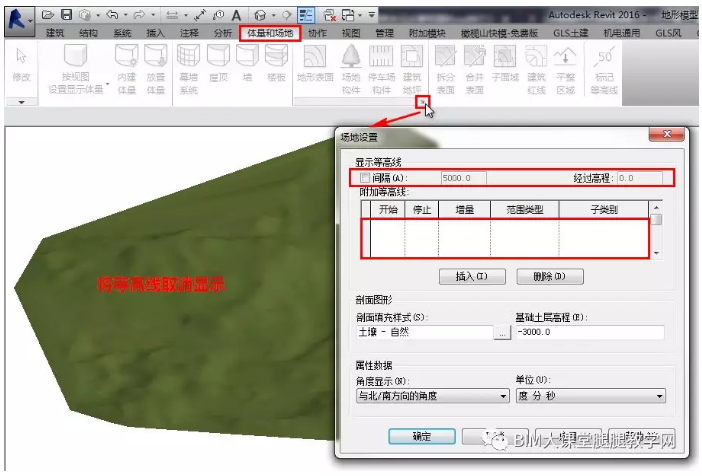
在【體量和場地】選項卡,單擊【場地設置】面板中的下拉箭頭,打開“場地設置”對話框。取消勾選“顯示等高線”,刪除“附加等高線”中的內容,單擊【確定】退出。
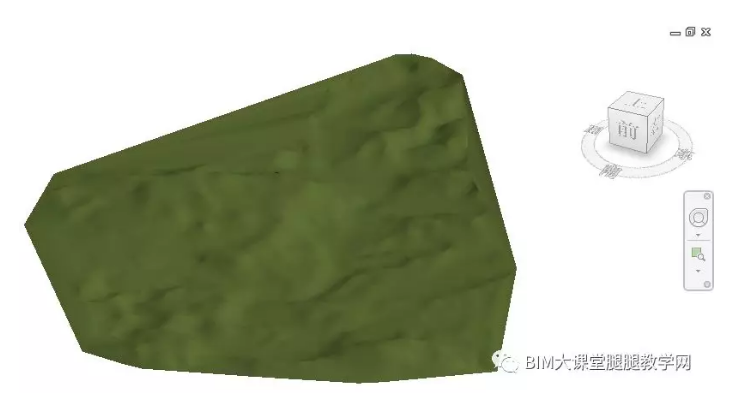
最終,我們通過CAD地形圖創建的Revit地形,如下圖所示。
來源:BIM大課堂腿腿教學網
Revit中文網作為國內知名BIM軟件培訓交流平臺,幾十萬Revit軟件愛好者和你一起學習Revit,不僅僅為廣大用戶提供相關BIM軟件下載與相關行業資訊,同時也有部分網絡培訓與在線培訓,歡迎廣大用戶咨詢。
網校包含各類BIM課程320余套,各類學習資源270余種,是目前國內BIM類網校中課程最有深度、涵蓋性最廣、資源最為齊全的網校。網校課程包含Revit、Dynamo、Lumion、Navisworks、Civil 3D等幾十種BIM相關軟件的教學課程,專業涵蓋土建、機電、裝飾、市政、后期、開發等多個領域。
需要更多BIM考試教程或BIM視頻教程,可以咨詢客服獲得更多免費Revit教學視頻。
本文版權歸腿腿教學網及原創作者所有,未經授權,謝絕轉載。

上一篇:Revit技巧 | revit拾取線在哪里?關于Revit中如何利用拾取線創建簡單的參控幾何體
下一篇:CAD教程 | 單個復制模式:CAD2023進入的優化方案





推薦專題














- 趾板設計新方法:利用Civil3D和Revit玩轉趾板參數化
- Revit教程 | Revit在平面視圖如何范圍顯示的圖文教程(文/柏慕哲)
- Revit教程 | Revit預算版之基本設置(稿/羊兆亮)
- 酒店項目BIM深化:空調機房(5.關于組合式空調箱設備的說明及精細度表達)
- 酒店項目BIM深化:空調機房(4.新建空調機房工程項目)
- 酒店項目BIM深化:空調機房(設備層空調機房系統圖紙分析)
- 酒店項目BIM深化:空調機房(課程說明)
- 允匠裝配式支架設計軟件(Revit插件)——廣大機電BIMer福利!
- 酒店項目BIM建模:暖通專業模型(模型后期處理)
- 酒店項目BIM建模:暖通專業模型(暖通水系統模型-下篇)


