
下載app免費(fèi)領(lǐng)取會員




今天先開個小頭兒,要弄的,就是下面這么個模型,我們先要把這個形體用Dynamo創(chuàng)建出來,之后我們再來一點(diǎn)點(diǎn)研究幕墻的事。
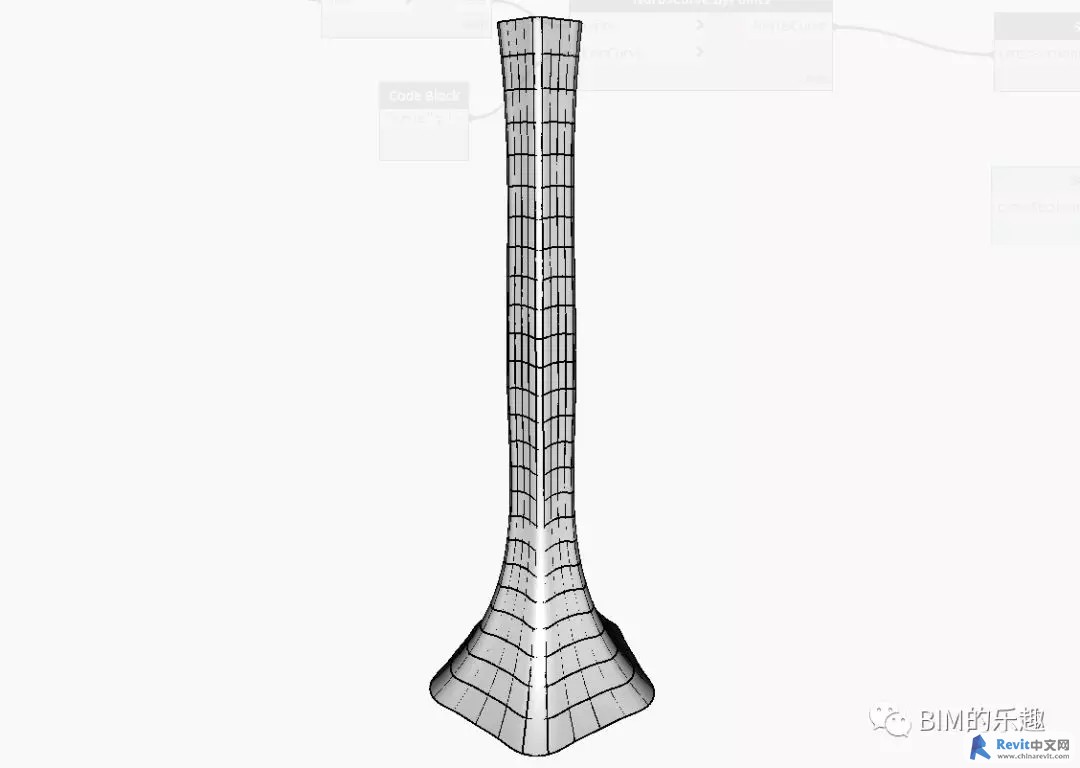
第一步,先思考下基本流程。
我們之前講過類似的教程,都是先通過創(chuàng)建不同高度的輪廓,然后利用loft創(chuàng)建表皮,然后通過點(diǎn)放置幕墻嵌板族,就能達(dá)到基本要求。
第二步,開始創(chuàng)建各層斷面。
(1)創(chuàng)建五個圓形,用滑塊控制半徑。
(2)利用Geometry.Translate調(diào)整圓形的高度。
(3)這里我們想讓不同高度的圓,通過一個參數(shù)控制。
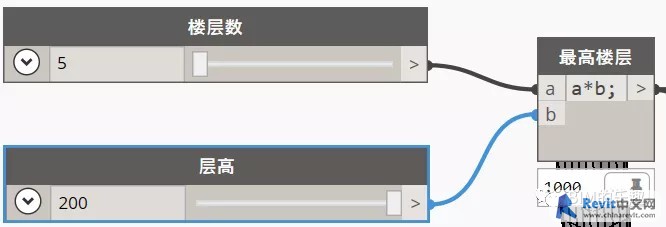
首先創(chuàng)建兩個滑塊,作為樓層數(shù)和層高。只需要幾個數(shù)學(xué)運(yùn)算,我們就能夠得到關(guān)聯(lián)的關(guān)系。
然后將樓層數(shù)和層高相乘,我們就得到了最頂部圓所在位置,和第一個圓一起輸入給Geometry.Translate,就得到了頂層圓形輪廓。
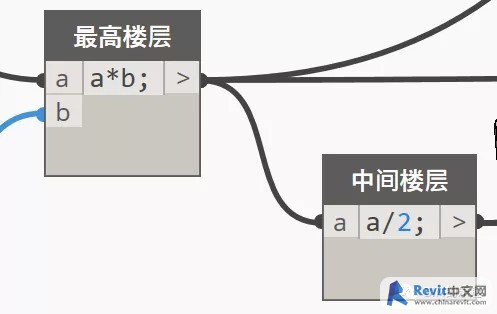
相同的,中間樓層,我們只要頂層的一半,就可以了,所以還是相同的,繼續(xù)添加數(shù)學(xué)計(jì)算式,并用得到的結(jié)果,移動中間的圓形到指定位置。
同樣的原理,我們對中間和頂部兩個數(shù)求和,在取一半,就得到上半部分的中間高度,對中間高度取一半,得到下半部分的中建高度,如下圖:
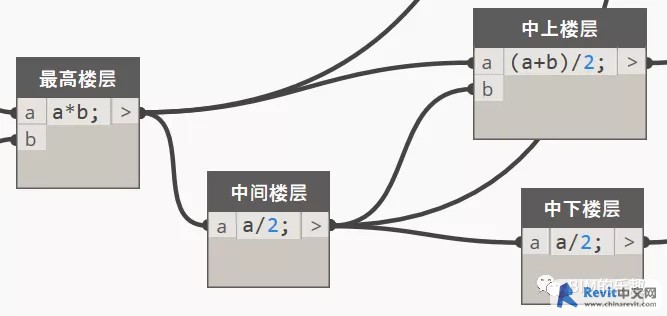
這樣,我們就得到了一系列的圓。
第三步,創(chuàng)建內(nèi)接多邊形
將各層的圓形分別接入Polygon.RegularPolygon節(jié)點(diǎn),默認(rèn)五邊形即可。
然后用List Creat將多邊形放到一個列表里。
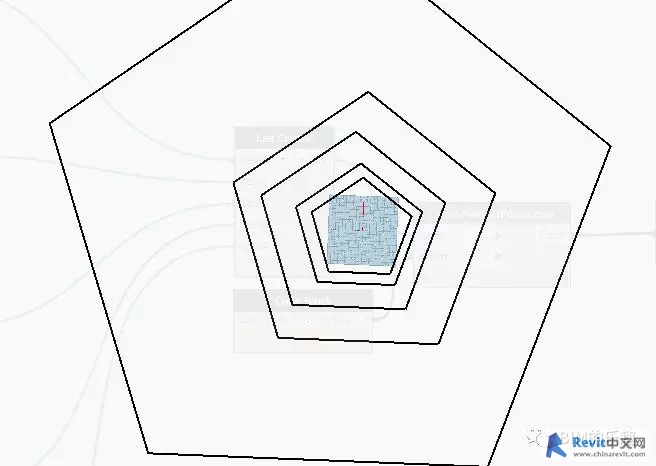
第四部,創(chuàng)建圓滑的五邊形
現(xiàn)在我們得到的五邊形,都是有棱有角的,我們希望得到的五邊形是有圓角的,如下圖:

(1)接下來我們利用Curve.PointAtParameter節(jié)點(diǎn),將五邊形等分,為了能夠使五邊形的端點(diǎn)變圓滑,我們等分的時(shí)候,利用列表,跳過五個角點(diǎn)。
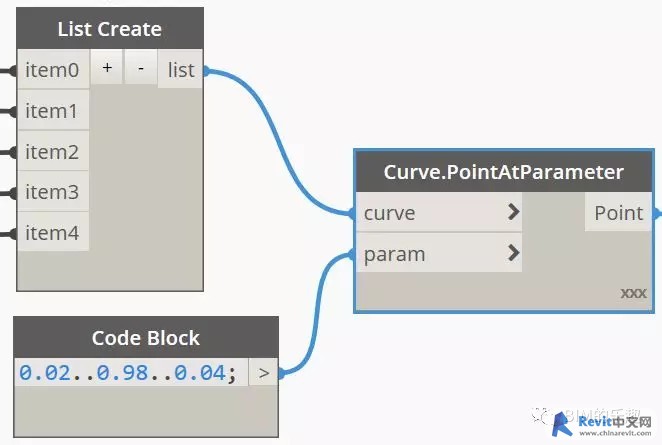
這里要求輸入的列表是0~1之間的列表,需要自己思考下,需要等分多少段,然后去掉起點(diǎn)“0”和終點(diǎn)“1”
(2)然后我們將列表轉(zhuǎn)置,重新串聯(lián)成豎向的曲線
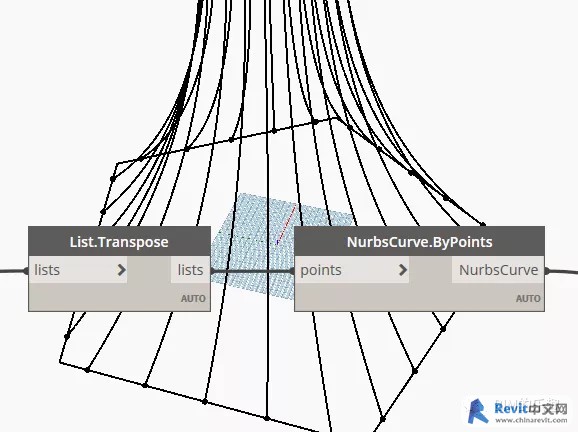
(3)按照前面的方法,我們把新生成得曲線,重新等分,得到一系列的點(diǎn)
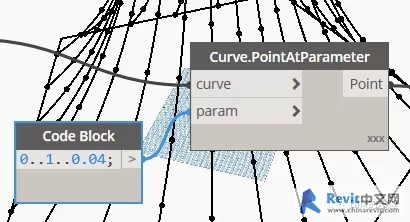
(4)接下來我們再將列表轉(zhuǎn)置回去,重新串聯(lián)成線
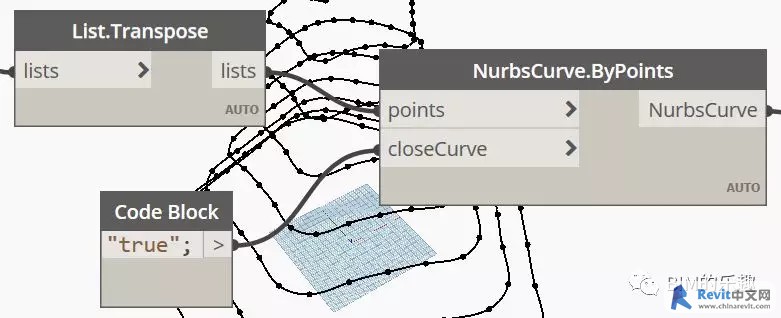
第五步:最后就可以利用loft來生成表面或者實(shí)體了
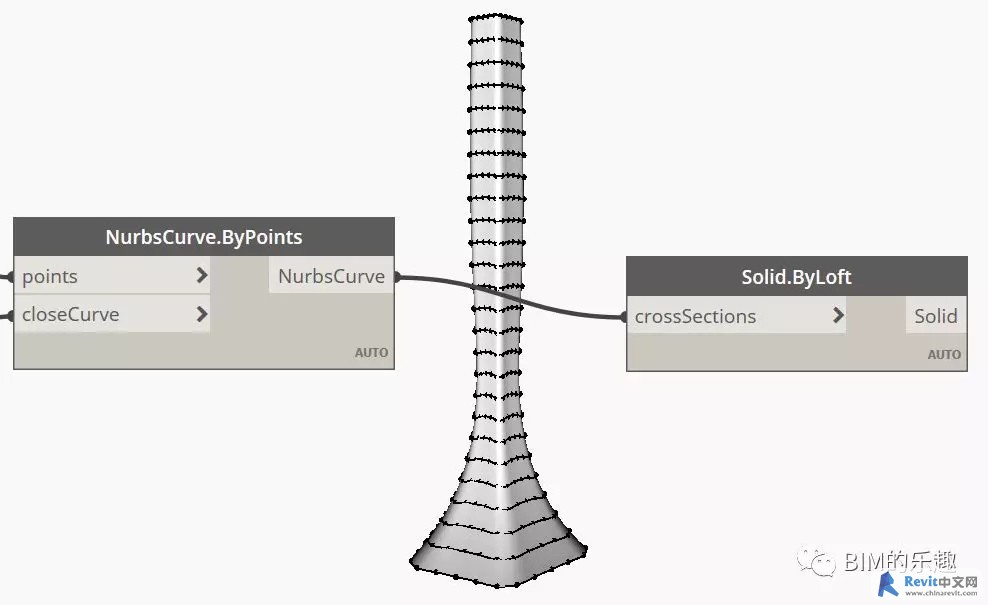
之后可以調(diào)整之前的參數(shù),測試模型的變化了,可以擺出各種妖嬈的造型哦:


本文版權(quán)歸腿腿教學(xué)網(wǎng)及原創(chuàng)作者所有,未經(jīng)授權(quán),謝絕轉(zhuǎn)載。

下一篇:Dynamo教程 | Dynamo自動設(shè)置Revit地形顏色


推薦專題














- Dynamo教程 | 詳解dynamo網(wǎng)絡(luò)的節(jié)點(diǎn)
- Dynamo教程 | 如何在DM中實(shí)現(xiàn)旋轉(zhuǎn)
- Dynamo教程 | 如何利用Dynamo自動生成結(jié)構(gòu)柱類型?Dynamo與“7”字形結(jié)構(gòu)柱
- Dynamo教程 | dynamo的墻體貼圖技巧
- Dynamo教程 | DJ技能訓(xùn)練課程
- Dynamo教程 | 篩選指定數(shù)據(jù)的list方法
- Dynamo教程 | 參數(shù)化 DDT
- Dynamo教程 | 在Revit中安裝Dynamo的步驟
- Dynamo教程 | 高空景觀師:創(chuàng)作摩天輪的設(shè)計(jì)師
- Dynamo教程 | 如何打開dyn


