下載app免費領取會員




本文將介紹如何在CAD2023中使用窗選拉伸對象功能。窗選拉伸對象功能是CAD2023中的一項新功能,它可以幫助用戶更方便地操作和編輯對象。通過窗選拉伸對象功能,用戶可以選擇一個或多個對象,并將其快速拉伸到指定的長度或角度。這種功能的使用可以節省用戶的時間和精力,提高工作效率。

步驟一:選擇窗選拉伸對象功能
首先,啟動CAD2023軟件,打開你需要編輯的圖紙。然后在菜單欄中找到“編輯”選項,點擊下拉菜單中的“拉伸”按鈕。在彈出的窗口中,你會看到一個名為“窗選拉伸對象”的功能選項。點擊該選項,就可以開始使用窗選拉伸對象功能。
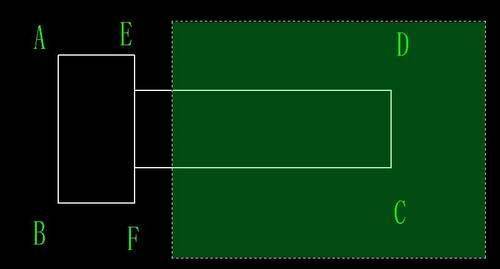
步驟二:選擇要拉伸的對象
使用窗選拉伸對象功能之后,你需要選擇要拉伸的對象。在CAD2023中,你可以通過兩種方式選擇對象:窗口選擇和交叉選擇。窗口選擇是通過繪制一個矩形框來選擇包含在內的對象,而交叉選擇是通過繪制一個交叉線選擇交叉的對象。你可以根據需要選擇適合的方式。
步驟三:設置拉伸的參數
在選擇了要拉伸的對象之后,你需要設置拉伸的參數。CAD2023提供了多種參數選項供你選擇,包括拉伸的長度、角度、比例等。你可以根據需要調整這些參數。在設置完參數之后,點擊“確定”按鈕,CAD2023會自動將選中的對象拉伸到指定的長度或角度。
步驟四:編輯拉伸后的對象
拉伸對象后,你可能需要對其進行進一步編輯。在CAD2023中,你可以使用各種編輯工具對拉伸后的對象進行修改。例如,你可以使用“修剪”工具刪除不需要的部分,使用“延伸”工具添加額外的長度等。通過這些編輯工具,你可以靈活地調整和完善拉伸后的對象。
步驟五:保存和關閉文件
最后,編輯完成后,別忘了保存你的工作。在CAD2023中,你可以點擊菜單欄中的“文件”選項,選擇“保存”來保存你的文件。如果需要關閉文件,可以點擊“文件”選項中的“關閉”按鈕。
總結起來,使用CAD2023中的窗選拉伸對象功能可以幫助用戶更便捷地操作和編輯對象。通過選擇對象、設置參數、編輯對象等步驟,用戶可以快速完成對對象的拉伸和編輯工作。這項功能的使用不僅可以提高工作效率,還可以使用戶的操作更加靈活和準確。
本文版權歸腿腿教學網及原創作者所有,未經授權,謝絕轉載。

上一篇:Revit技巧 | revit繪制懸索橋案例:Revit懸索橋建模要點與教程推薦






推薦專題