
下載app免費領取會員




文章來源:廣筑BIM咨詢

我們利用Revit軟件完成工作,把成果提交給客戶后,客戶該怎樣查看模型呢?
這里的查看模型,不僅指三維模型,還包含各專業平面圖以及復雜節點的剖面圖。
如果想要看某個區域的構件,應該怎樣快速的處理呢?
本期小編和大家聊一聊Revit模型瀏覽查看的三種方式。
1、平面視圖
在我們建模過程中,我們會分專業分樓層來創建模型,而對應的就會有各樓層各專業平面圖和綜合平面圖,在項目瀏覽器中找到你想看樓層平面,雙擊即可進入。
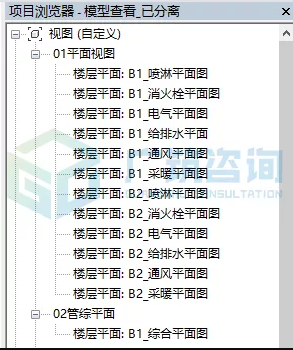
每次打開項目中的某一視圖時,此視圖會顯示在已經打開的視圖的上面,其他的視圖仍處于打開的狀態,使用“視圖”選項卡下“窗口”面板中的工具可排列項目視圖。
如果想要同時查看某個專業不同樓層的管線信息,分別打開兩個或多個視圖,點擊“平鋪”命令就可以同時查看所有打開的視圖(快捷鍵WT)。

有時候打開的窗口太多,操作就會很卡,逐個關閉方法有些out了,這個時候知道快速關閉窗口的操作就尤為重要,快速關閉當前窗口以外窗口的命令為“視圖”下“窗口”面板中“關閉隱藏對象”,也可以通過Revit軟件上方快捷按鈕中的操作。

2、三維視圖
可以通過Revit軟件上方快捷按鈕中的小房子圖標進入整體的三維模型查看,也可以點擊“視圖”選項卡下默認的三維視圖,直接進入整體的三維模型查看,通過“shift+鼠標中鍵”旋轉查看模型。
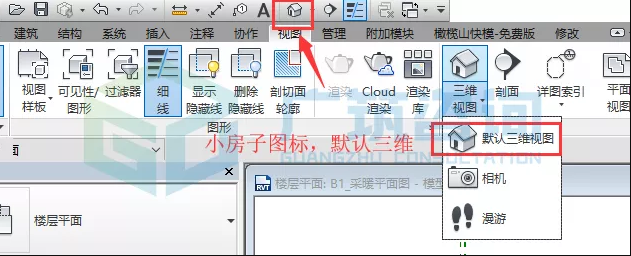
那么該如何單獨查看局部構件和復雜節點的三維模型呢?
如果只想看局部的模型,通過框選局部管線,再點擊修改菜單欄中的“選擇框”就可以實現(快捷鍵BX)。
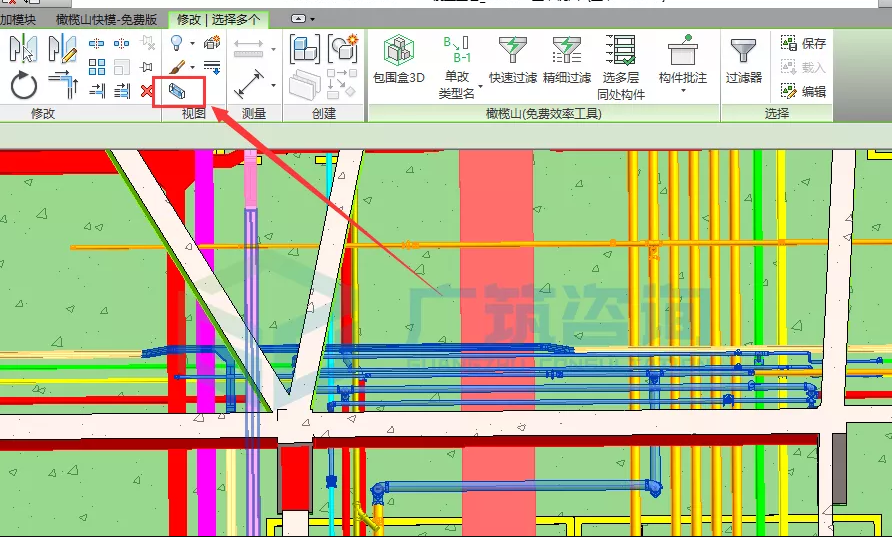
選擇框不僅可以在三維視圖中使用,平面圖中也可以,在平面圖中選擇想要顯示的模型,再點擊“選擇框”同樣可以顯示局部的三維視圖。
如果想要分樓層查看三維模型,該怎樣做呢?
在默認的三維視圖中,右鍵單擊ViewCube,在顯示的菜單欄中點擊“定向到視圖”再選擇所需要查看的對應樓層即可。
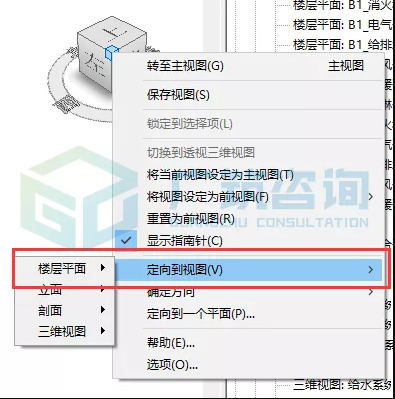
3、剖面視圖
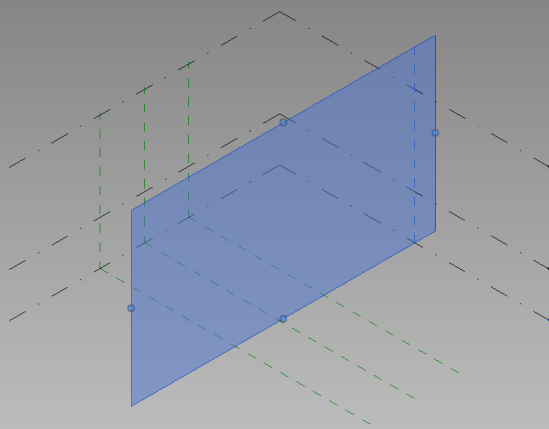
創建剖面視圖時,Revit會設置默認的視圖深度和寬度,通過選擇剖面并調整裁剪區域的大小,可以控制剖面視圖的顯示。
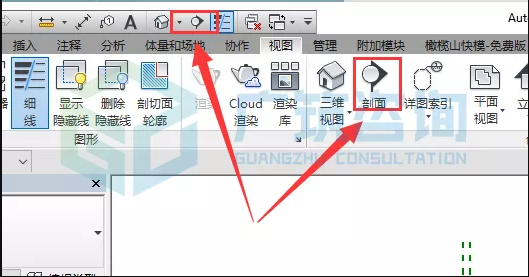
我們轉到平面視圖,點擊上方剖面快捷鍵按鈕或者“視圖”選項卡下“剖面”命令創建剖面。
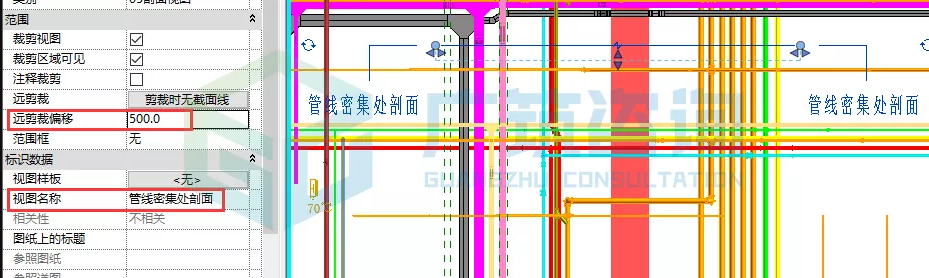
選擇對應位置布置剖面并調整裁剪深度,有需要可以將剖面重命名,裁剪深度和重命名在屬性欄范圍選項下。
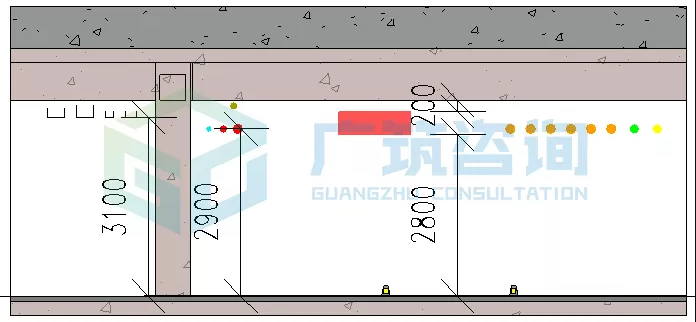
選擇剖面,右鍵單擊再選擇轉到視圖,我們可以在剖面中測量管線與結構的間距(“注釋”選項卡下“對齊”命令,快捷鍵DI)。
本文版權歸腿腿教學網及原創作者所有,未經授權,謝絕轉載。

上一篇:CAD教程 | 如何使用CAD2023軟件創建圓柱體?




推薦專題











- 趾板設計新方法:利用Civil3D和Revit玩轉趾板參數化
- Revit教程 | Revit在平面視圖如何范圍顯示的圖文教程(文/柏慕哲)
- Revit教程 | Revit預算版之基本設置(稿/羊兆亮)
- 酒店項目BIM深化:空調機房(5.關于組合式空調箱設備的說明及精細度表達)
- 酒店項目BIM深化:空調機房(4.新建空調機房工程項目)
- 酒店項目BIM深化:空調機房(設備層空調機房系統圖紙分析)
- 酒店項目BIM深化:空調機房(課程說明)
- 允匠裝配式支架設計軟件(Revit插件)——廣大機電BIMer福利!
- 酒店項目BIM建模:暖通專業模型(模型后期處理)
- 酒店項目BIM建模:暖通專業模型(暖通水系統模型-下篇)


