下載app免費領取會員




本文將介紹如何使用CAD軟件將帶有缺口的圖形閉合。當我們在使用CAD軟件進行圖形設計時,經常會遇到一些圖形存在缺口或者不完整的情況。為了獲得完整的圖形,我們需要閉合這些缺口,使圖形成為一個封閉的整體。下面將詳細介紹如何使用CAD軟件進行這一操作。
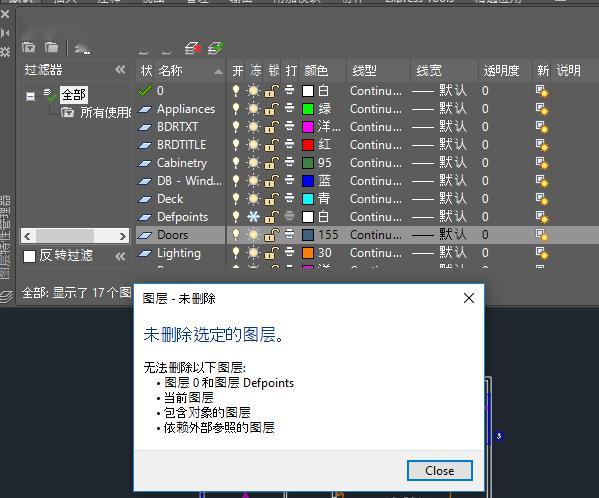
步驟一:導入圖形
首先,我們需要將含有缺口的圖形導入到CAD軟件中。在CAD軟件的菜單欄中選擇“文件”-“導入”-“圖形文件”,然后選擇包含圖形的文件并點擊“打開”按鈕。待圖形導入成功后,我們可以在軟件界面上看到這個圖形。
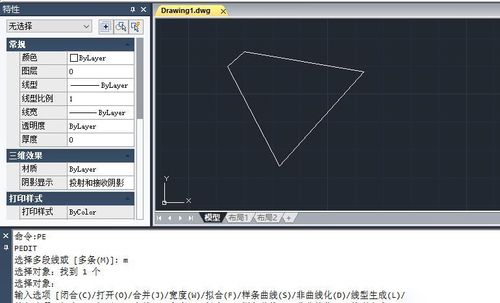
步驟二:選擇缺口
接下來,我們需要選擇圖形中存在缺口的部分。在CAD軟件的工具欄中找到“選擇”工具,并點擊它。然后在圖形中框選出存在缺口的部分,或者逐個選擇缺口的線段。一旦選擇成功,我們可以看到被選中的部分會被高亮顯示。
步驟三:修復缺口
在選擇了缺口后,我們可以開始修復它們。在CAD軟件的工具欄中找到“編輯”工具,并點擊它。然后找到“修剪”或“延長”工具,根據需要選擇其中之一。
步驟四:使用修剪工具
如果選擇了“修剪”工具,我們可以用它來修剪缺口的線段。在CAD軟件的工具欄中找到“修剪”工具,并點擊它。然后將修剪工具放置在需要修剪的線段上,點擊一下即可完成修剪。重復這個步驟,直到所有的缺口都被修剪完畢。
步驟五:使用延長工具
如果選擇了“延長”工具,我們可以用它來延長缺口的線段。在CAD軟件的工具欄中找到“延長”工具,并點擊它。然后將延長工具放置在需要延長的線段上,點擊一下即可完成延長。重復這個步驟,直到所有的缺口都被延長完畢。
步驟六:閉合圖形
在修復完所有的缺口后,我們需要將圖形閉合。在CAD軟件的工具欄中找到“閉合”工具,并點擊它。然后將閉合工具放置在圖形的起點上,點擊一下即可完成閉合。此時,我們可以看到圖形已經完整地閉合起來。
步驟七:保存圖形
最后,我們需要保存閉合的圖形。在CAD軟件的菜單欄中選擇“文件”-“保存”,然后選擇保存的位置和文件名,并點擊“保存”按鈕。待保存成功后,我們就可以在指定位置找到閉合的圖形文件。
總之,使用CAD軟件將帶有缺口的圖形閉合并不復雜。通過導入圖形、選擇缺口、修復缺口、閉合圖形和保存圖形等步驟,我們可以很容易地將不完整的圖形變成一個完整的封閉圖形。希望本文的介紹能對大家在使用CAD軟件進行圖形設計時有所幫助。
本文版權歸腿腿教學網及原創作者所有,未經授權,謝絕轉載。

上一篇:Revit技巧 | revit墻怎么繪制墻飾條?Revit中建筑墻飾條如何創建?這個方法很簡單!
下一篇:Revit技巧 | Revit三通怎么畫?Revit感動人心的三通分析




推薦專題